NeoVim 安装配置记录
安装配置 NeoVim,体验一下,对比 VSCode 谁更强大。
Windows WSL Ubuntu
WSL 下 Ubuntu 子系统的安装与原生的 Ubuntu 系统安装有所不同,主要是字体的配置方式上有所区别。
Install NeoVim
我选择手动下载 NeoVim,这样可以安装官方最新版本,这里选择目前官方的最新版本 0.10.0,依次执行以下命令:
mkdir ~/tools
cd ~/tools
wget https://github.com/neovim/neovim/releases/download/v0.10.0/nvim-linux64.tar.gz
tar xzf nvim-linux64.tar.gz
上面下载的 nvim-linux64.tar.gz 为 NeoVim 的二进制包,可直接运行,可以将上述解压的 NeoVim 中的 bin 目录添加到系统环境变量 PATH中,或者为 NeoVim 在 /usr/bin目录下添加一个软连接:
sudo ln -s ~/tools/nvim-linux64/bin/nvim /usr/bin/nvim

# 可通过执行以下命令进行校验
nvim --version
NeoVim Configuration
使用 NeoVim 一个很大的门槛就是前期各种 Plugins的配置,目前有 lazyVim将很多易用的 Plugins打包在了一起,做到了开箱即用。
将 LazyVim 下载并解压到 NeoVim的配置目录下,启动 NeoVim便会自动安装了。
# 直接 clone 代码到 neovim 的配置文件目录下
git clone https://github.com/LazyVim/starter ~/.config/nvim

# 启动 nvim,自动开始安装
nvim
安装完成后,使用 nvim 随便打开一个目录可以看到 NeoTree 中的图标全是小方块,即乱码:
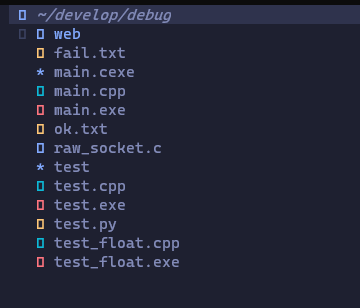
继续以下操作,安装所有符号等宽展示的字体。
Install Nerd Font
选择下载 JetBrainsMono Font 字体,在 Windows 中解压缩后,可以看到内部全是后缀为 .ttf 的文件,选中后,右键 安装 即安装成功。
Windows Terminal 配置 Mono 字体
我的 windows terminal 版本如下 :
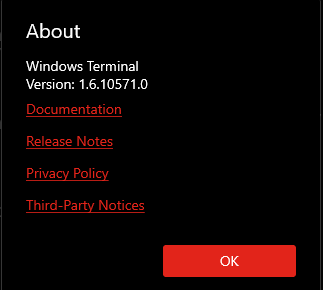
该版本没有 UI 的配置界面,通过 settings.json 进行配置,在 profiles 的 defaults 配置中添加 fontFace 字段指定字体,如下:
"defaults":
{
   // Put settings here that you want to apply to all profiles.
   "fontFace": "JetBrainsMono Nerd Font Mono"
},

....
配置成功后,重启 windows terminal,通过 NeoVim 打开上一次的目录,查看图标显示已正常:
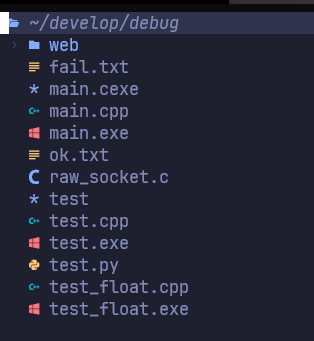
Mac
Ubuntu
常用功能介绍
窗口管理
- 打开内置控制台,执行命令,这是比较常用的场景,不需要切换窗口,快捷键
Ctrl + L,目录定位在当前路径,不是当前被打开的目录:
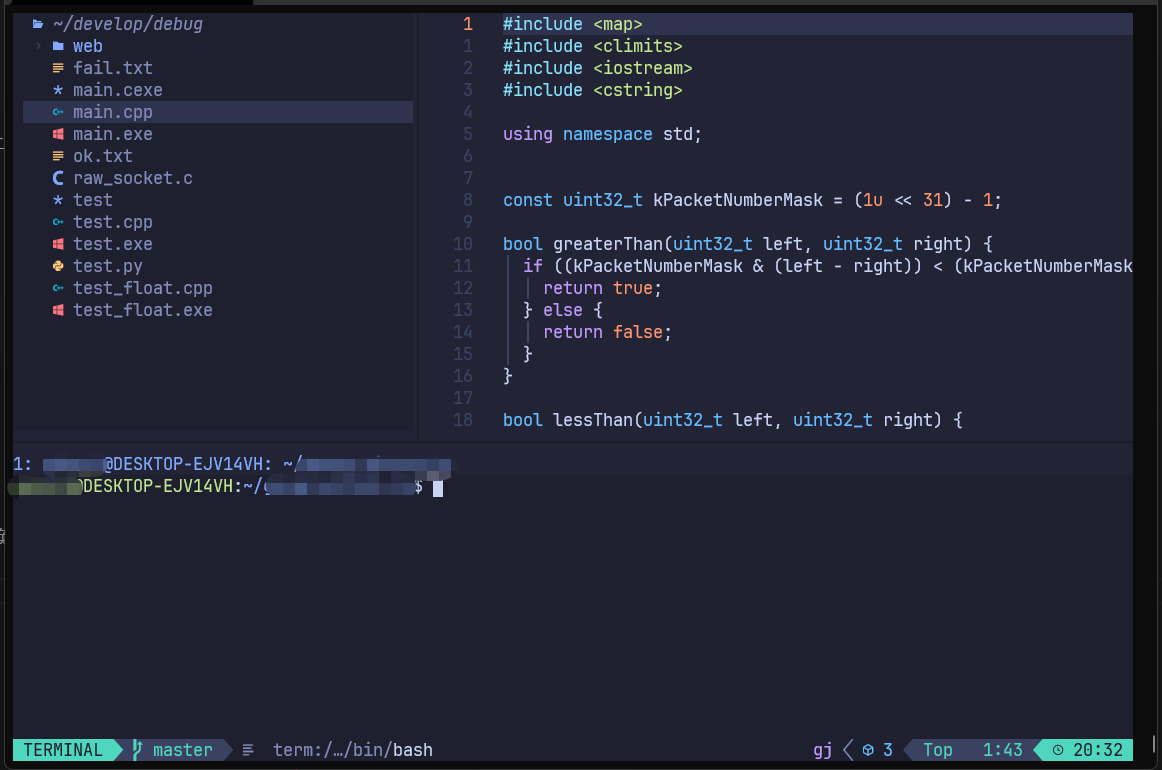
关闭亦是使用该快捷键。
- 切换光标在
NeoTree和代码窗口中,使用Ctrl + h|l|j|k,即是 nvim 中移动光标位置的快捷键加上Ctrl键便是上下左右切换窗口的快捷键。
快捷键引导
Normal模式下输入空格键弹出功能菜单,均可按照快捷键说明进行操作,功能菜单有多层,退格键可返回,Esc 键退出。

版权声明: 如无特别声明,本文版权归 Mr Chen 所有,转载请注明本文链接。
(采用 CC BY-NC-SA 4.0 许可协议进行授权)
本文标题:《 NeoVim 安装配置记录 》
本文链接:https://gbcpp.github.io/notes/neovim.html
本文最后一次更新为 天前,文章中的某些内容可能已过时!

技术工作者